UK News


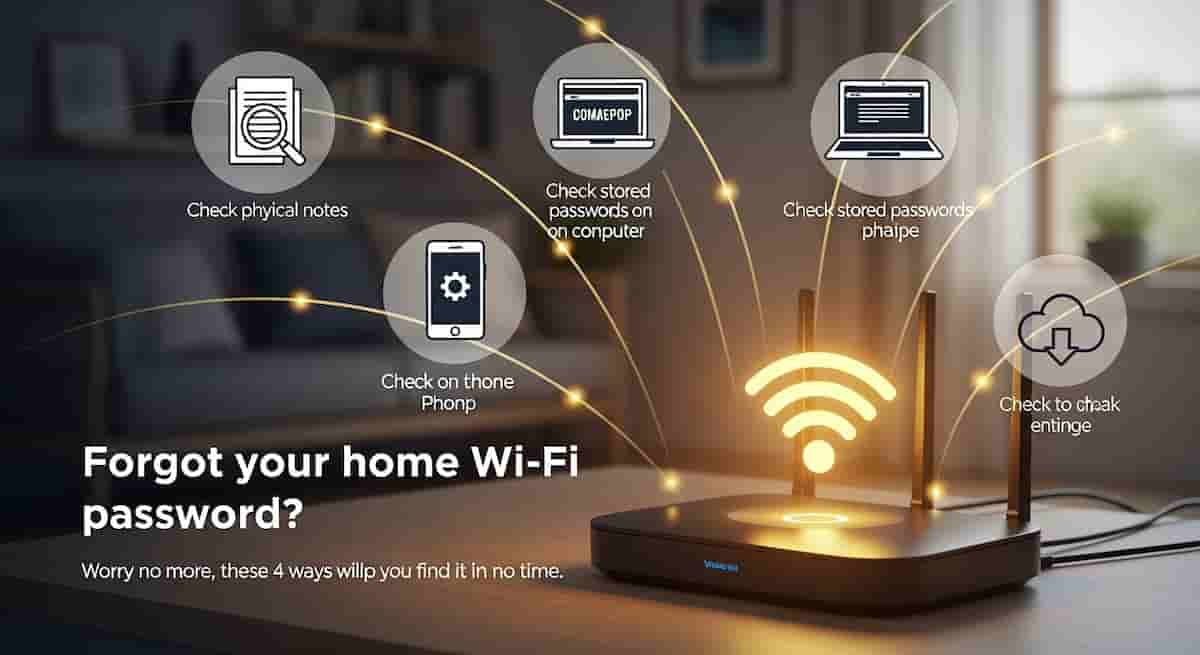
News India Live, Digital Desk: आज के दौर में Wi-Fi हमारी जिंदगी का एक अहम हिस्सा बन गया है। घर से लेकर ऑफिस तक, हर काम के लिए हमें इंटरनेट की ज़रूरत पड़ती है। लेकिन कई बार ऐसा होता है कि हम अपने ही Wi-Fi का पासवर्ड भूल जाते हैं। या तो हमने पासवर्ड बहुत मुश्किल रख दिया होता है या फिर किसी और ने सेट किया होता है जो हमें याद नहीं रहता। ऐसे में जब कोई मेहमान घर आता है और पासवर्ड पूछता है, तो बड़ी अजीब स्थिति बन जाती है।
अगर आपके साथ भी ऐसा हुआ है, तो घबराने की ज़रूरत नहीं है। आपको राउटर रीसेट करने या किसी टेक्नीशियन को बुलाने की कोई ज़रूरत नहीं है। हम आपको 4 ऐसे आसान तरीके बताने जा रहे हैं, जिनकी मदद से आप मिनटों में अपना भूला हुआ Wi-Fi पासवर्ड पता कर सकते हैं।
तरीका 1: अगर आपका लैपटॉप पहले से कनेक्टेड है (Windows)
यह सबसे आसान तरीका है, बशर्ते आपका लैपटॉप या कंप्यूटर पहले से उस Wi-Fi नेटवर्क से कनेक्टेड हो जिसका पासवर्ड आप जानना चाहते हैं।
- अपने विंडोज लैपटॉप के सर्च बार में जाएं और “Control Panel” टाइप करके उसे खोलें।
- अब “Network and Internet” पर क्लिक करें और फिर “Network and Sharing Center” पर जाएं।
- यहां आपको अपने Wi-Fi का नाम (SSID) दिखेगा, उस पर क्लिक करें।
- एक छोटी सी विंडो खुलेगी, इसमें “Wireless Properties” पर क्लिक करें।
- अब एक और विंडो खुलेगी। इसमें ऊपर की तरफ “Security” टैब पर क्लिक करें।
- यहां आपको “Network security key” के नीचे पासवर्ड दिखेगा, लेकिन वह डॉट्स (••••) में होगा। उसके नीचे बने “Show characters” वाले बॉक्स पर टिक करते ही आपको अपना पासवर्ड दिख जाएगा।
तरीका 2: राउटर के पीछे छिपा है राज़
अगर आपका कोई भी डिवाइस कनेक्ट नहीं है, तो यह दूसरा सबसे आसान तरीका है। हर Wi-Fi राउटर के पीछे एक स्टिकर लगा होता है, जिस पर कंपनी की तरफ से दिया गया डिफ़ॉल्ट यूजरनेम और पासवर्ड लिखा होता है।
- अपने राउटर को उठाकर उसके पीछे या नीचे की तरफ देखें।
- वहां आपको “SSID” (Wi-Fi का नाम) और “Password” या “Wireless Key” लिखा मिलेगा।
- अगर आपने राउटर खरीदने के बाद कभी पासवर्ड नहीं बदला है, तो यही आपका पासवर्ड है।
तरीका 3: राउटर की सेटिंग्स से पता करें
अगर आपने पासवर्ड बदल दिया है और कोई डिवाइस भी कनेक्ट नहीं है, तो आप राउटर की सेटिंग्स में जाकर पासवर्ड पता कर सकते हैं।
- सबसे पहले किसी डिवाइस को LAN केबल की मदद से सीधे राउटर से कनेक्ट करें।
- अब अपने कंप्यूटर पर कोई भी वेब ब्राउज़र (जैसे Chrome, Firefox) खोलें।
- एड्रेस बार में 192.168.1.1 या 192.168.0.1 टाइप करके एंटर दबाएं। (यह राउटर का IP एड्रेस होता है, जो आमतौर पर राउटर के पीछे लिखा होता है)।
- अब आपसे यूजरनेम और पासवर्ड मांगा जाएगा। यह भी राउटर के पीछे लिखा होता है (आमतौर पर यूजरनेम admin और पासवर्ड भी admin या password होता है)।
- लॉग-इन करने के बाद, राउटर की सेटिंग्स खुल जाएगी। यहां “Wireless” या “WLAN” सेटिंग्स में जाएं।
- अब “Wireless Security” या “Security” टैब पर क्लिक करें। यहां आपको अपना Wi-Fi पासवर्ड दिख जाएगा।
तरीका 4: मोबाइल फोन से पता करें (एंड्रॉइड 10 और ऊपर)
अगर आपका एंड्रॉइड फोन Wi-Fi से कनेक्टेड है, तो आप उससे भी पासवर्ड पता कर सकते हैं।
- अपने फोन की Settings में जाएं और Wi-Fi & Network पर क्लिक करें।
- जिस Wi-Fi से आप कनेक्टेड हैं, उसके नाम पर टैप करें या उसके सामने बने गियर (⚙️) आइकन पर क्लिक करें।
- यहां आपको Share का ऑप्शन दिखेगा। इस पर टैप करें।
- फोन आपसे आपका फिंगरप्रिंट या पिन मांगेगा। वेरिफाई करते ही स्क्रीन पर एक QR कोड आ जाएगा और उसी के ठीक नीचे Wi-Fi का पासवर्ड भी लिखा होगा।
तो अगली बार जब भी आप पासवर्ड भूलें, तो परेशान होने की बजाय इन आसान तरीकों को आजमाएं।